
Blynk IoT is a full suite of software required to prototype, deploy, and remotely manage connected electronic devices at any scale: from personal IoT projects to millions of commercially connected products.
С помощью Blynk любой может подключить своё оборудование к облаку и создать приложения для iOS, Android и веба без написания кода — для анализа данных в реальном времени и исторических данных с устройств, удалённого управления ими из любой точки мира, получения важных уведомлений и многого другого…
Мы подготовили быстрый и простой способ подключения вашего проекта диммера. Независимо от того, используете ли вы Blynk.Console или Blynk.Apps, при первом входе процесс запустится автоматически. Мы настоятельно рекомендуем следовать этим руководствам, чтобы получить первые результаты и двигаться дальше.
Blynk documentation. Geting started - Quickstart
Обзор кода.
- #define BLYNK_PRINT Serial
- /* Введите ваш Template ID (только при использовании Blynk.Cloud) */
- #define BLYNK_TEMPLATE_ID "MyTemplateID"
- #define BLYNK_DEVICE_NAME "MyDeviceName"
- #define BLYNK_AUTH_TOKEN "MyAuthToken"
- #define APP_DEBUG
- #include
- #include
- #include
- #include //Подключение диммера к микроконтроллеру и библиотека Arduino. https://rocketcontroller.com/dimmer-connection-to-microcontroller-and-arduino-library-examples/
- static int gpio_dimmer = 23;
- static int gpio_zerocross = 5; // настройка пинов
- dimmerLamp dimmer(gpio_dimmer, gpio_zerocross);
- // Учётные данные WiFi.
- // Установите пароль "" для открытых сетей.
- char ssid[] = "YourNetworkName";
- char pass[] = "YourPassword";
- BLYNK_WRITE(V0) // Выполняется при изменении значения виртуального пина
- {
- int value = param.asInt();
- Serial.print("DIMMING = ");
- Serial.println(value);
- dimmer.setPower(value); // ДИММИРОВАНИЕ
- }
- void setup()
- {
- // Консоль отладки
- Serial.begin(115200);
- dimmer.begin(NORMAL_MODE, ON);
- Blynk.begin(BLYNK_AUTH_TOKEN, ssid, pass);
- }
- void loop()
- {
- Blynk.run();
- }
Определение параметров
В начале мы определяем три основных параметра.
#define BLYNK_TEMPLATE_ID "MyTemplateID"
#define BLYNK_DEVICE_NAME "MyDeviceName"
#define BLYNK_AUTH_TOKEN "MyAuthToken"
Вы уже знаете, что такое TemplateID. Имя устройства может быть любым.
Blynk documentation - Definitions
Учётные данные WiFi
char ssid[] = "YourNetworkName";
char pass[] = "YourPassword";
Эти строки отображаются только при работе с устройством, поддерживающим WiFi. Замените их на имя и пароль вашей домашней или офисной WiFi-сети. Если ваша сеть не имеет пароля — оставьте поле пустым: char pass[] = ""
Диммирование
Приведённый ниже код прослушивает действия от Blynk для потока данных V0, а затем записывает значение в переменную. Для этого мы используем BLYNK_WRITE(V0).
- BLYNK_WRITE(V0)
- {
- int value = param.asInt();
- Serial.print("DIMMING = ");
- Serial.println(value);
- dimmer.setPower(value); // ДИММИРОВАНИЕ
- }
Настройка потоков данных
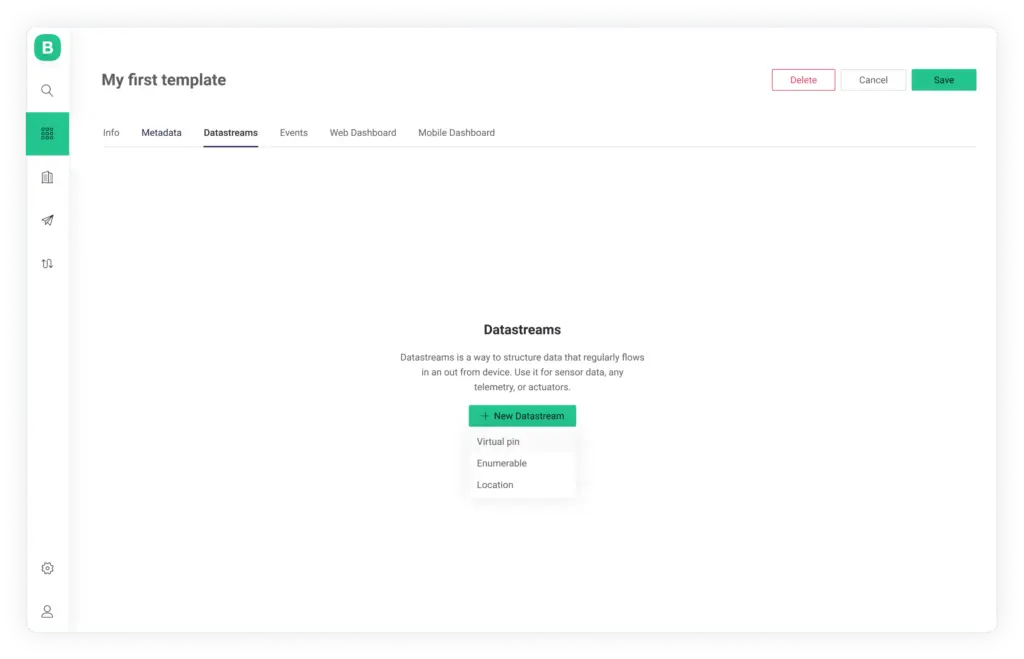
Для целей этого руководства пропустите вкладку Metadata и перейдите непосредственно на вкладку Datastreams.
Blynk documentation - Add Datastream
Потоки данных — это каналы, которые используются для отправки данных между устройством и Blynk.Cloud. Мы будем использовать этот поток данных для отправки случайных значений с вашего устройства.
Нажмите на кнопку Add Datastream. Выберите Virtual Pin в выпадающем меню:
Настройте поток данных:
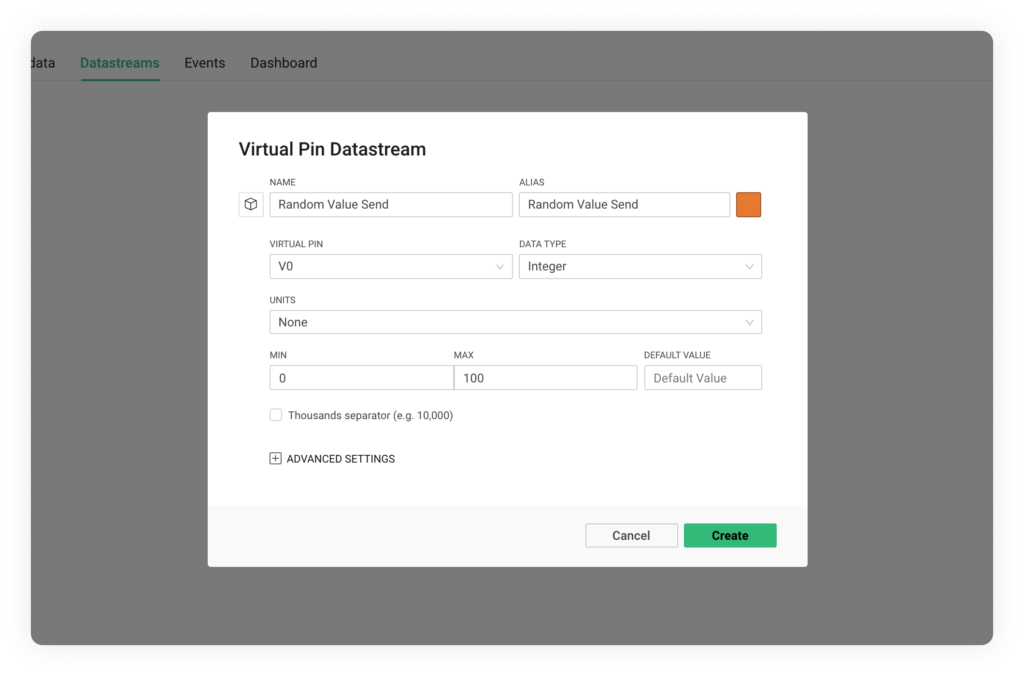
- Virtual Pin: V0
- Data Type: Integer
- Min/Max: 0/100
Пропустите все остальные настройки. По завершении нажмите Create — новый поток данных будет создан.
Эти настройки означают, что все устройства, наследующие этот шаблон, будут обрабатывать целые числа в диапазоне от 0 до 100 через виртуальный пин V0.
For setup Web Dashboard and Mobile App follow this instruction. Blynk documentation - https://docs.blynk.io/en/getting-started/template-quick-setup/set-up-web-dashboard