
Blynk IoT is a full suite of software required to prototype, deploy, and remotely manage connected electronic devices at any scale: from personal IoT projects to millions of commercially connected products.
Mit Blynk kann jeder seine Hardware mit der Cloud verbinden und No-Code-Anwendungen für iOS, Android und Web erstellen — zur Analyse von Echtzeit- und historischen Daten von Geräten, zur Fernsteuerung von überall auf der Welt, zum Empfang wichtiger Benachrichtigungen und vieles mehr…
Wir haben eine schnelle und einfache Möglichkeit vorbereitet, Ihr Dimmer-Projekt zu verbinden. Egal ob Sie Blynk.Console oder Blynk.Apps verwenden — bei Ihrer ersten Anmeldung startet der Prozess automatisch. Wir empfehlen dringend, diesen Anleitungen zu folgen, um erste Ergebnisse zu erzielen und weiterzukommen.
Blynk documentation. Geting started - Quickstart
Code-Übersicht.
- #define BLYNK_PRINT Serial
- /* Tragen Sie Ihre Template ID ein (nur bei Verwendung von Blynk.Cloud) */
- #define BLYNK_TEMPLATE_ID "MyTemplateID"
- #define BLYNK_DEVICE_NAME "MyDeviceName"
- #define BLYNK_AUTH_TOKEN "MyAuthToken"
- #define APP_DEBUG
- #include
- #include
- #include
- #include //Dimmer-Anschluss an Mikrocontroller und Arduino-Bibliothek. https://rocketcontroller.com/dimmer-connection-to-microcontroller-and-arduino-library-examples/
- static int gpio_dimmer = 23;
- static int gpio_zerocross = 5; // Pin-Einstellungen
- dimmerLamp dimmer(gpio_dimmer, gpio_zerocross);
- // Ihre WiFi-Zugangsdaten.
- // Setzen Sie das Passwort auf "" für offene Netzwerke.
- char ssid[] = "YourNetworkName";
- char pass[] = "YourPassword";
- BLYNK_WRITE(V0) // Wird ausgeführt, wenn sich der Wert des virtuellen Pins ändert
- {
- int value = param.asInt();
- Serial.print("DIMMING = ");
- Serial.println(value);
- dimmer.setPower(value); // DIMMEN
- }
- void setup()
- {
- // Debug-Konsole
- Serial.begin(115200);
- dimmer.begin(NORMAL_MODE, ON);
- Blynk.begin(BLYNK_AUTH_TOKEN, ssid, pass);
- }
- void loop()
- {
- Blynk.run();
- }
Definition der Parameter
Zu Beginn definieren wir drei Hauptparameter.
#define BLYNK_TEMPLATE_ID "MyTemplateID"
#define BLYNK_DEVICE_NAME "MyDeviceName"
#define BLYNK_AUTH_TOKEN "MyAuthToken"
Sie wissen bereits, was eine TemplateID ist. Der Gerätename kann beliebig sein.
Blynk documentation - Definitions
WiFi-Zugangsdaten
char ssid[] = "YourNetworkName";
char pass[] = "YourPassword";
Diese Zeilen sehen Sie nur, wenn Sie mit einem WiFi-fähigen Gerät arbeiten. Ersetzen Sie sie durch den Namen und das Passwort Ihres Heim- oder Büro-WiFi-Netzwerks. Wenn Ihr Netzwerk kein Passwort hat — lassen Sie es leer: char pass[] = ""
Dimmen
Der folgende Code lauscht auf Aktionen von Blynk für den V0-Datastream und speichert den Wert dann in einer Variablen. Dafür verwenden wir BLYNK_WRITE(V0).
- BLYNK_WRITE(V0)
- {
- int value = param.asInt();
- Serial.print("DIMMING = ");
- Serial.println(value);
- dimmer.setPower(value); // DIMMEN
- }
Datastreams einrichten
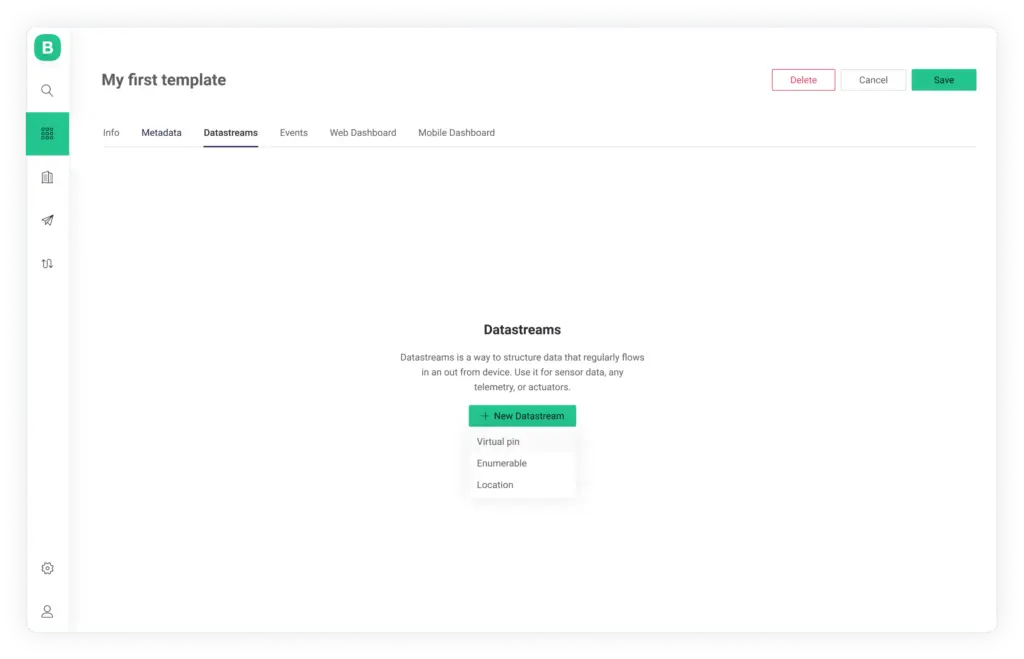
Überspringen Sie für dieses Tutorial die Registerkarte Metadata und gehen Sie direkt zur Registerkarte Datastreams.
Blynk documentation - Add Datastream
Datastreams sind Kanäle, die zum Senden von Daten zwischen dem Gerät und Blynk.Cloud verwendet werden. Wir werden diesen Datastream verwenden, um zufällige Werte von Ihrem Gerät zu senden.
Klicken Sie auf die Schaltfläche Add Datastream. Wählen Sie Virtual Pin im Dropdown-Menü:
Richten Sie den Datastream ein:
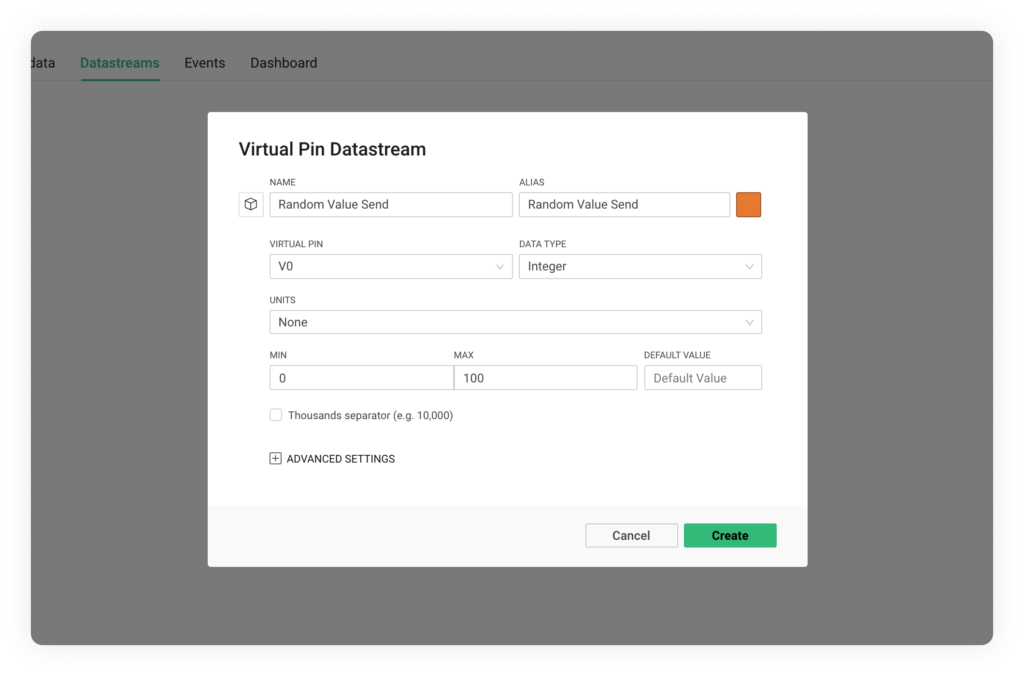
- Virtual Pin: V0
- Data Type: Integer
- Min/Max: 0/100
Überspringen Sie alle anderen Einstellungen. Wenn Sie fertig sind, klicken Sie auf Create — der neue Datastream wird erstellt.
Diese Einstellungen bedeuten, dass alle Geräte, die dieses Template erben, Ganzzahlen im Bereich von 0 bis 100 über den virtuellen Pin V0 verarbeiten.
For setup Web Dashboard and Mobile App follow this instruction. Blynk documentation - https://docs.blynk.io/en/getting-started/template-quick-setup/set-up-web-dashboard