
Blynk IoT is a full suite of software required to prototype, deploy, and remotely manage connected electronic devices at any scale: from personal IoT projects to millions of commercially connected products.
Avec Blynk, n'importe qui peut connecter son matériel au cloud et créer des applications sans code pour iOS, Android et le web — pour analyser les données en temps réel et historiques provenant des appareils, les contrôler à distance depuis n'importe où dans le monde, recevoir des notifications importantes et bien plus encore…
Nous avons préparé un moyen rapide et facile de connecter votre projet de variateur. Que vous utilisiez Blynk.Console ou Blynk.Apps, lors de votre première connexion, le processus démarrera automatiquement. Nous vous recommandons vivement de suivre ces guides pour obtenir vos premiers résultats et aller de l'avant.
Blynk documentation. Geting started - Quickstart
Vue d'ensemble du code.
- #define BLYNK_PRINT Serial
- /* Renseignez votre Template ID (uniquement si vous utilisez Blynk.Cloud) */
- #define BLYNK_TEMPLATE_ID "MyTemplateID"
- #define BLYNK_DEVICE_NAME "MyDeviceName"
- #define BLYNK_AUTH_TOKEN "MyAuthToken"
- #define APP_DEBUG
- #include
- #include
- #include
- #include //Connexion du variateur au microcontrôleur et bibliothèque Arduino. https://rocketcontroller.com/dimmer-connection-to-microcontroller-and-arduino-library-examples/
- static int gpio_dimmer = 23;
- static int gpio_zerocross = 5; // configuration des broches
- dimmerLamp dimmer(gpio_dimmer, gpio_zerocross);
- // Identifiants WiFi.
- // Définissez le mot de passe à "" pour les réseaux ouverts.
- char ssid[] = "YourNetworkName";
- char pass[] = "YourPassword";
- BLYNK_WRITE(V0) // S'exécute lorsque la valeur du pin virtuel change
- {
- int value = param.asInt();
- Serial.print("DIMMING = ");
- Serial.println(value);
- dimmer.setPower(value); // VARIATION
- }
- void setup()
- {
- // Console de débogage
- Serial.begin(115200);
- dimmer.begin(NORMAL_MODE, ON);
- Blynk.begin(BLYNK_AUTH_TOKEN, ssid, pass);
- }
- void loop()
- {
- Blynk.run();
- }
Définition des paramètres
Au début, nous définissons trois paramètres principaux.
#define BLYNK_TEMPLATE_ID "MyTemplateID"
#define BLYNK_DEVICE_NAME "MyDeviceName"
#define BLYNK_AUTH_TOKEN "MyAuthToken"
Vous savez déjà ce qu'est un TemplateID. Le nom de l'appareil peut être quelconque.
Blynk documentation - Definitions
Identifiants WiFi
char ssid[] = "YourNetworkName";
char pass[] = "YourPassword";
Ces lignes n'apparaissent que lorsque vous travaillez avec un appareil compatible WiFi. Remplacez-les par le nom et le mot de passe de votre réseau WiFi domestique ou professionnel. Si votre réseau n'a pas de mot de passe — laissez-le vide : char pass[] = ""
Variation
Le code ci-dessous écoute les actions de Blynk pour le flux de données V0, puis enregistre la valeur dans une variable. Pour cela, nous utilisons BLYNK_WRITE(V0).
- BLYNK_WRITE(V0)
- {
- int value = param.asInt();
- Serial.print("DIMMING = ");
- Serial.println(value);
- dimmer.setPower(value); // VARIATION
- }
Configuration des flux de données
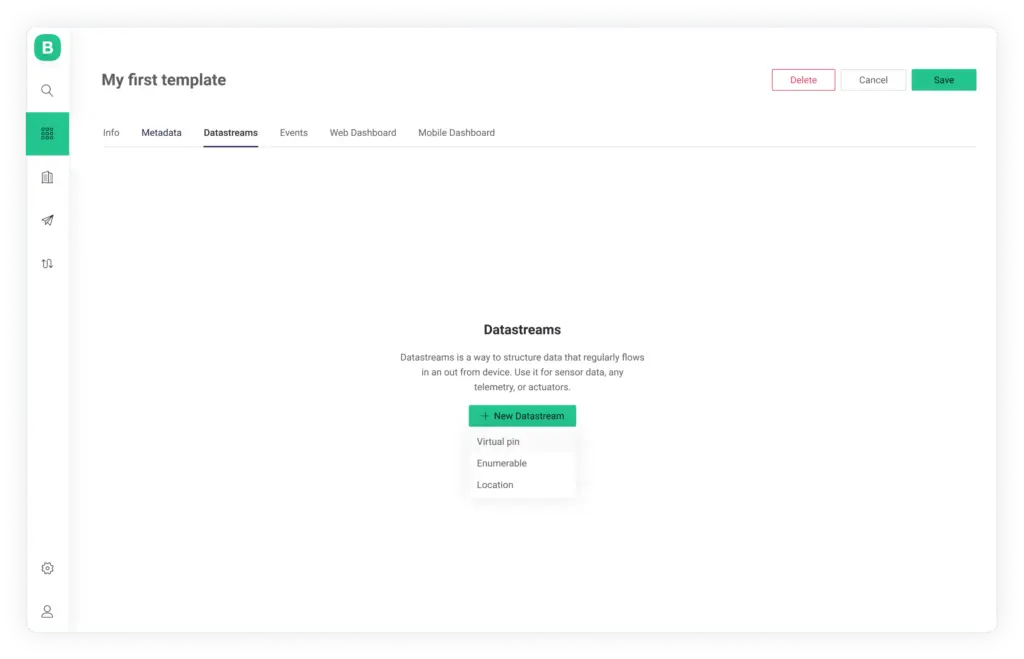
Pour les besoins de ce tutoriel, passez l'onglet Metadata et allez directement à l'onglet Datastreams.
Blynk documentation - Add Datastream
Les flux de données sont des canaux utilisés pour envoyer des données entre l'appareil et Blynk.Cloud. Nous utiliserons ce flux de données pour envoyer des valeurs aléatoires depuis votre appareil.
Cliquez sur le bouton Add Datastream. Choisissez Virtual Pin dans le menu déroulant :
Configurez le flux de données :
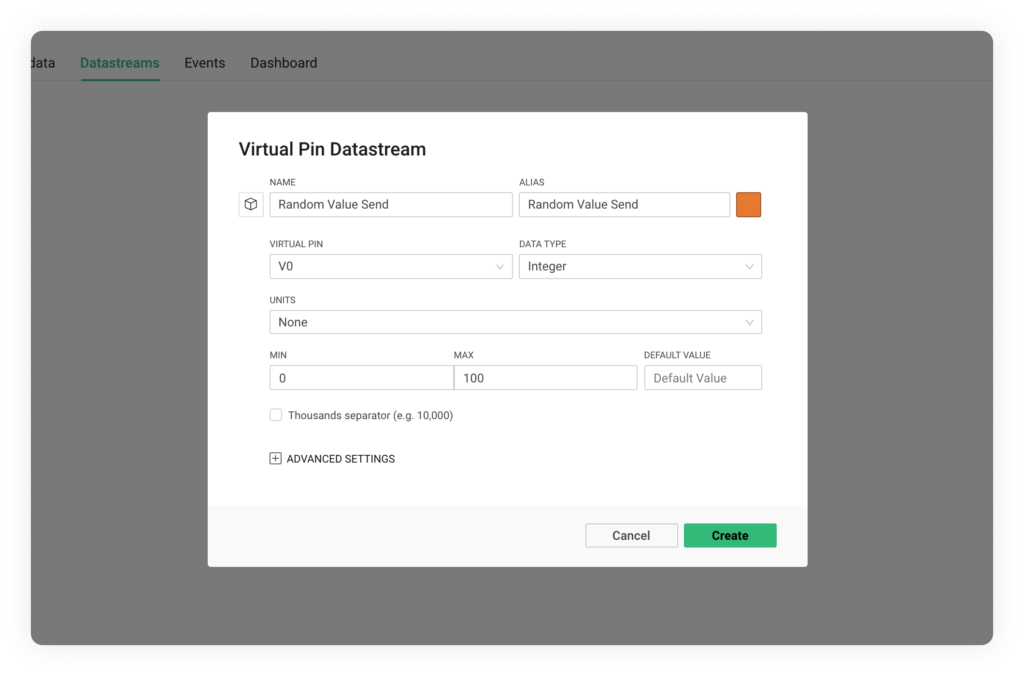
- Virtual Pin : V0
- Data Type : Integer
- Min/Max : 0/100
Ignorez tous les autres paramètres. Une fois terminé, cliquez sur Create — le nouveau flux de données sera créé.
Ces paramètres signifient que tous les appareils qui héritent de ce modèle traiteront des entiers dans la plage de 0 à 100 via le pin virtuel V0.
For setup Web Dashboard and Mobile App follow this instruction. Blynk documentation - https://docs.blynk.io/en/getting-started/template-quick-setup/set-up-web-dashboard