← Schnellstart | Inhaltsverzeichnis | Weiter: UART-Kommunikation →
Hardware-Anschluss
Verdrahtungsdiagramme zum Anschluss von DimmerLink an gängige Mikrocontroller und Einplatinencomputer.
DimmerLink-Anschlüsse
Eingangsanschluss (zu Ihrem Projekt)
| Pin | Funktion | Beschreibung |
|---|---|---|
| VCC | Stromversorgung | 1.8V, 3.3V oder 5V DC |
| GND | Masse | Gemeinsame Masse |
| TX/SDA | Daten | UART TX oder I2C SDA |
| RX/SCL | Takt | UART RX oder I2C SCL |
Ausgangsanschluss (zum Dimmer-Modul)
| Pin | Funktion | Beschreibung |
|---|---|---|
| VCC | Stromversorgung | Identisch mit Eingang |
| GND | Masse | Gemeinsame Masse |
| Z-C | Nulldurchgang | Nulldurchgangssignal |
| Dim | Steuerung | TRIAC-Gate-Signal |
Kompatibilität
DimmerLink unterstützt einen breiten Bereich von Versorgungsspannungen und Logikpegeln:
| Spannung | VCC-Versorgung | Logikpegel |
|---|---|---|
| 1.8V | ✓ | ✓ |
| 3.3V | ✓ | ✓ |
| 5.0V | ✓ | ✓ |
✅ Direkter Anschluss an jeden Mikrocontroller ohne Pegelwandler!
Allgemeines Anschlussdiagramm
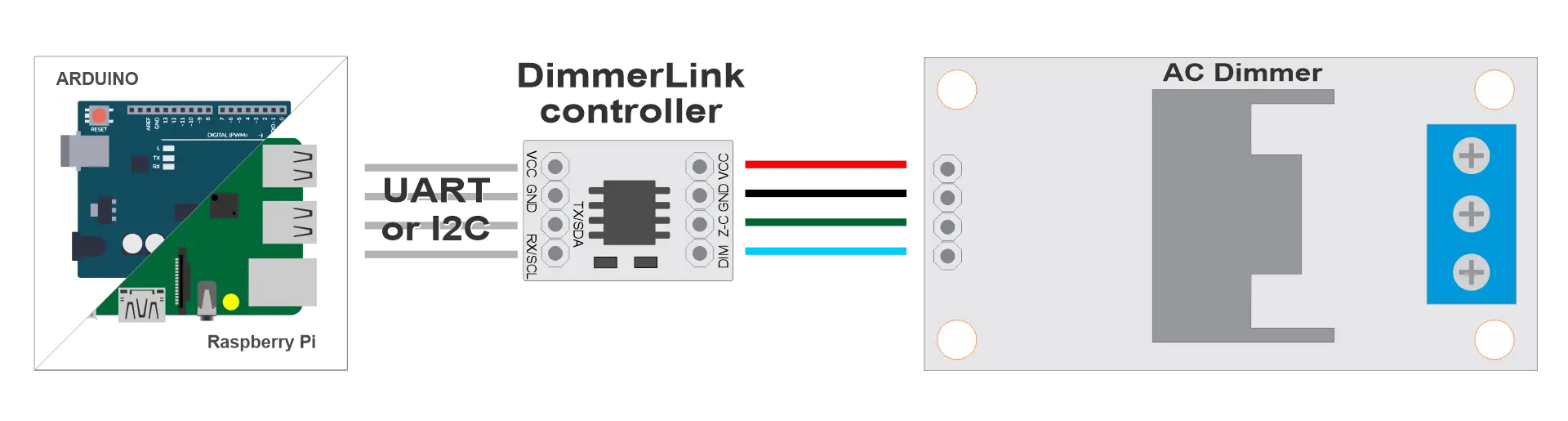
┌─────────────────┐      ┌──────────────────┐      ┌─────────┐      ┌──────┐
│  Your Project   │      │   DimmerLink     │      │ Dimmer  │      │ Lamp │
│  (Arduino/RPi)  │◄────►│                  │◄────►│ (TRIAC) │◄────►│      │
└─────────────────┘      └──────────────────┘      └─────────┘      └──────┘
     UART/I2C                                         AC 220V
Unterstützte Plattformen
DimmerLink funktioniert mit jedem Mikrocontroller, der über eine UART- oder I2C-Schnittstelle verfügt.
| Plattform | UART | I2C | Logikpegel | Anschluss |
|---|---|---|---|---|
| Arduino Uno/Nano | ✓ | ✓ | 5V | Direkt |
| Arduino Mega | ✓ | ✓ | 5V | Direkt |
| Arduino Due | ✓ | ✓ | 3.3V | Direkt |
| ESP8266 | ✓ | ✓ | 3.3V | Direkt |
| ESP32 | ✓ | ✓ | 3.3V | Direkt |
| STM32 Blue Pill | ✓ | ✓ | 3.3V | Direkt |
| Raspberry Pi Pico | ✓ | ✓ | 3.3V | Direkt |
| Raspberry Pi 3/4/5 | ✓ | ✓ | 3.3V | Direkt |
| Orange Pi | ✓ | ✓ | 3.3V | Direkt |
| Banana Pi | ✓ | ✓ | 3.3V | Direkt |
| ATtiny, nRF52, MSP430 | ✓ | ✓ | 1.8V | Direkt |
Jeder Controller mit UART oder I2C wird direkt angeschlossen!
I2C-Anschluss
Voraussetzungen
- Pull-up-Widerstände: Viele Controller haben bereits I2C-Pull-ups. Fügen Sie 4,7 kΩ-Widerstände an SDA und SCL nach VCC hinzu
- Geschwindigkeit: 100 kHz (Standard Mode)
- Adresse: 0x50
I2C-Verdrahtungsdiagramm
                    VCC (your board)
                     │
                ┌────┴────┐
               4.7kΩ     4.7kΩ
                │         │
┌───────────┐   │         │   ┌──────────────────┐
│           │   │         │   │   DimmerLink     │
│   Your    │───┴─────────│───│ SDA              │
│  Project  │             │   │                  │
│   SDA     │─────────────┴───│ SCL              │
│   SCL     │                 │                  │
│   GND     │─────────────────│ GND              │
│   VCC     │─────────────────│ VCC              │
└───────────┘                 └──────────────────┘
Dimmer-Anschluss
| DimmerLink | Dimmer | Beschreibung |
|---|---|---|
| VCC | VCC | Stromversorgung (identisch mit MCU) |
| GND | GND | Gemeinsame Masse |
| Z-C | Z-C (Zero Cross) | Nulldurchgangssignal |
| Dim | DIM / PWM / Gate | TRIAC-Steuersignal |
Arduino Uno / Nano
I2C-Anschluss
| Arduino | DimmerLink |
|---|---|
| A4 (SDA) | SDA |
| A5 (SCL) | SCL |
| GND | GND |
| 5V | VCC |
UART-Anschluss
| Arduino | DimmerLink |
|---|---|
| TX (1) oder SoftwareSerial | RX |
| RX (0) oder SoftwareSerial | TX |
| GND | GND |
| 5V | VCC |
📝 Hinweis: Beim Arduino Uno werden die Pins 0/1 für USB verwendet. SoftwareSerial wird empfohlen.
#include
SoftwareSerial dimmerSerial(10, 11);  // RX, TX

void setup() {
    dimmerSerial.begin(115200);
}
Arduino Mega
I2C-Anschluss
| Arduino Mega | DimmerLink |
|---|---|
| 20 (SDA) | SDA |
| 21 (SCL) | SCL |
| GND | GND |
| 5V | VCC |
UART-Anschluss
| Arduino Mega | DimmerLink |
|---|---|
| TX1 (18) | RX |
| RX1 (19) | TX |
| GND | GND |
| 5V | VCC |
Arduino Mega verfügt über 4 Hardware-UARTs (Serial, Serial1, Serial2, Serial3).
ESP8266 (NodeMCU, Wemos D1)
I2C-Anschluss
| ESP8266 | DimmerLink |
|---|---|
| D2 (GPIO4) | SDA |
| D1 (GPIO5) | SCL |
| GND | GND |
| 3.3V | VCC |
UART-Anschluss
| ESP8266 | DimmerLink |
|---|---|
| TX (GPIO1) | RX |
| RX (GPIO3) | TX |
| GND | GND |
| 3.3V | VCC |
📝 Note: GPIO1/GPIO3 are used for USB. Alternatives:
- UseSerial.swap()to remap to GPIO15/GPIO13
- Or use I2C instead of UART
ESP32
I2C-Anschluss
| ESP32 | DimmerLink |
|---|---|
| GPIO21 | SDA |
| GPIO22 | SCL |
| GND | GND |
| 3.3V | VCC |
I2C-Pins können neu zugewiesen werden:
Wire.begin(SDA_PIN, SCL_PIN);
UART-Anschluss
| ESP32 | DimmerLink |
|---|---|
| GPIO17 (TX2) | RX |
| GPIO16 (RX2) | TX |
| GND | GND |
| 3.3V | VCC |
ESP32 verfügt über 3 Hardware-UARTs (Serial, Serial1, Serial2).
STM32 Blue Pill
I2C-Anschluss
| STM32 | DimmerLink |
|---|---|
| PB7 (I2C1 SDA) | SDA |
| PB6 (I2C1 SCL) | SCL |
| GND | GND |
| 3.3V | VCC |
UART-Anschluss
| STM32 | DimmerLink |
|---|---|
| PA9 (USART1 TX) | RX |
| PA10 (USART1 RX) | TX |
| GND | GND |
| 3.3V | VCC |
Raspberry Pi Pico
I2C-Anschluss
| Pico | DimmerLink |
|---|---|
| GP4 (I2C0 SDA) | SDA |
| GP5 (I2C0 SCL) | SCL |
| GND | GND |
| 3V3 | VCC |
UART-Anschluss
| Pico | DimmerLink |
|---|---|
| GP0 (UART0 TX) | RX |
| GP1 (UART0 RX) | TX |
| GND | GND |
| 3V3 | VCC |
Raspberry Pi 3/4/5
I2C-Anschluss
| Raspberry Pi | DimmerLink |
|---|---|
| GPIO2 (Pin 3) | SDA |
| GPIO3 (Pin 5) | SCL |
| GND (Pin 6) | GND |
| 3.3V (Pin 1) | VCC |
I2C aktivieren:
sudo raspi-config
# Interface Options → I2C → Enable
UART-Anschluss
| Raspberry Pi | DimmerLink |
|---|---|
| GPIO14 (Pin 8) | RX |
| GPIO15 (Pin 10) | TX |
| GND (Pin 6) | GND |
| 3.3V (Pin 1) | VCC |
UART aktivieren:
sudo raspi-config
# Interface Options → Serial Port → Enable
Orange Pi / Banana Pi
Der Anschluss ist ähnlich wie beim Raspberry Pi, die GPIO-Nummern können jedoch abweichen.
Orange Pi (z. B. Orange Pi Zero)
⚠️ Warning: GPIO pinout differs between models! Check your specific board's documentation.
General principle:
1. Find I2C pins in your board's documentation
2. Connect SDA → SDA, SCL → SCL
3. Add 4.7kΩ pull-up resistors
| Orange Pi | DimmerLink |
|---|---|
| PA12 (TWI0-SDA) | SDA |
| PA11 (TWI0-SCL) | SCL |
| GND | GND |
| 3.3V | VCC |
Banana Pi (z. B. Banana Pi M2)
| Banana Pi | DimmerLink |
|---|---|
| GPIO2 (Pin 3) | SDA |
| GPIO3 (Pin 5) | SCL |
| GND | GND |
| 3.3V | VCC |
📝 Hinweis: Prüfen Sie die Dokumentation Ihres spezifischen Orange Pi / Banana Pi-Modells.
I2C-Pull-up-Widerstände
Für einen zuverlässigen I2C-Betrieb sind Pull-up-Widerstände erforderlich.
Wann externe Pull-ups benötigt werden
| Board | Eingebaute Pull-ups | Empfehlung |
|---|---|---|
| Arduino | Schwach (~50 kΩ) | Funktioniert bei kurzen Leitungen, aber 4,7 kΩ empfohlen |
| ESP8266/ESP32 | Schwach | Externe 4,7 kΩ hinzufügen |
| Raspberry Pi | Hat 1,8 kΩ | In der Regel ausreichend |
| STM32 | Keine | Externe müssen hinzugefügt werden |
Wertberechnung
- Kurze Leitungen (< 10 cm): 4,7 kΩ – 10 kΩ
- Mittlere Leitungen (10–50 cm): 2,2 kΩ – 4,7 kΩ
- Lange Leitungen (> 50 cm): 1 kΩ – 2,2 kΩ (nicht empfohlen)
Installationsempfehlungen
- Leitungen kurz halten — I2C ist empfindlich gegenüber Leitungslängen, halten Sie Leitungen unter 30 cm
- Abschirmung — Verwenden Sie bei langen Strecken abgeschirmte Kabel
- Separate Stromversorgung — Verwenden Sie eine separate Stromversorgung für DimmerLink, wenn die Hauptversorgung instabil ist
- Entkopplung — Fügen Sie einen 100-nF-Kondensator zwischen VCC und GND in der Nähe von DimmerLink hinzu
Anschluss an andere Controller
DimmerLink funktioniert mit jedem Mikrocontroller, der UART oder I2C hat:
- PIC: Anschluss an MSSP (I2C) oder EUSART (UART)
- AVR (ATmega, ATtiny): TWI für I2C, USART für UART
- MSP430: eUSCI-Module
- nRF52: TWIM/UARTE-Peripherie
- RISC-V (ESP32-C3, GD32VF103): Standard-I2C/UART
General principle:
1. Find I2C/UART pins in documentation
2. Connect according to tables above
3. Add pull-ups for I2C
4. Done!
← Schnellstart | Inhaltsverzeichnis | Weiter: UART-Kommunikation →